O áudio da live sempre à vista.
Uma cápsula na câmera fica verde enquanto a transmissão está no ar e amarela enquanto o app sincroniza. Ao lado ficam o medidor do microfone do iPhone e o histograma da exposição.
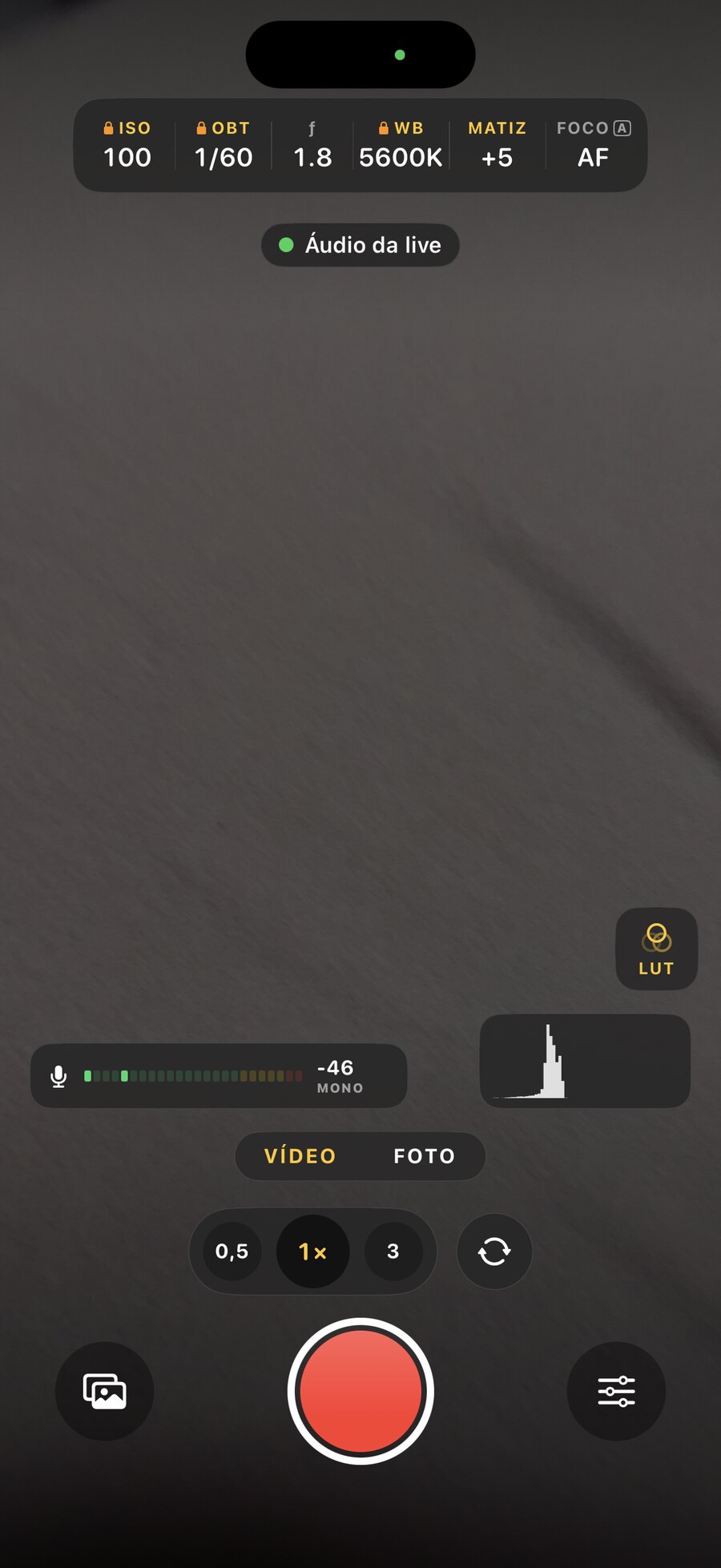
Camera Sync é uma câmera manual para iPhone que recebe o som da live pela internet e sincroniza com o seu vídeo. Você grava, para e já pode publicar.
Para iPhone 11 ou mais novo, com iOS 17. Baixe grátis e teste 7 dias, sem cartão.
Quem grava evento conhece o problema. O microfone do celular pega eco, plateia e caixa de som. O áudio bom está na mesa, indo para a live.
Com eco e barulho. Esse som não vai para o vídeo final. Ele serve de referência.
O OBS, no computador da transmissão, envia o áudio da live para o servidor do Camera Sync. O app baixa só o trecho do seu vídeo.
Ele compara os dois sons e alinha com precisão de milissegundos. Você não bate palma nem arrasta nada na linha do tempo.
O som do microfone sai e o da mesa fica no lugar. Corte o começo e o fim, salve na galeria ou envie para o Instagram.
Trave exposição, branco e foco para a imagem não mudar no meio da gravação. O painel abaixo é o mesmo que aparece no topo da câmera.
Uma cápsula na câmera fica verde enquanto a transmissão está no ar e amarela enquanto o app sincroniza. Ao lado ficam o medidor do microfone do iPhone e o histograma da exposição.
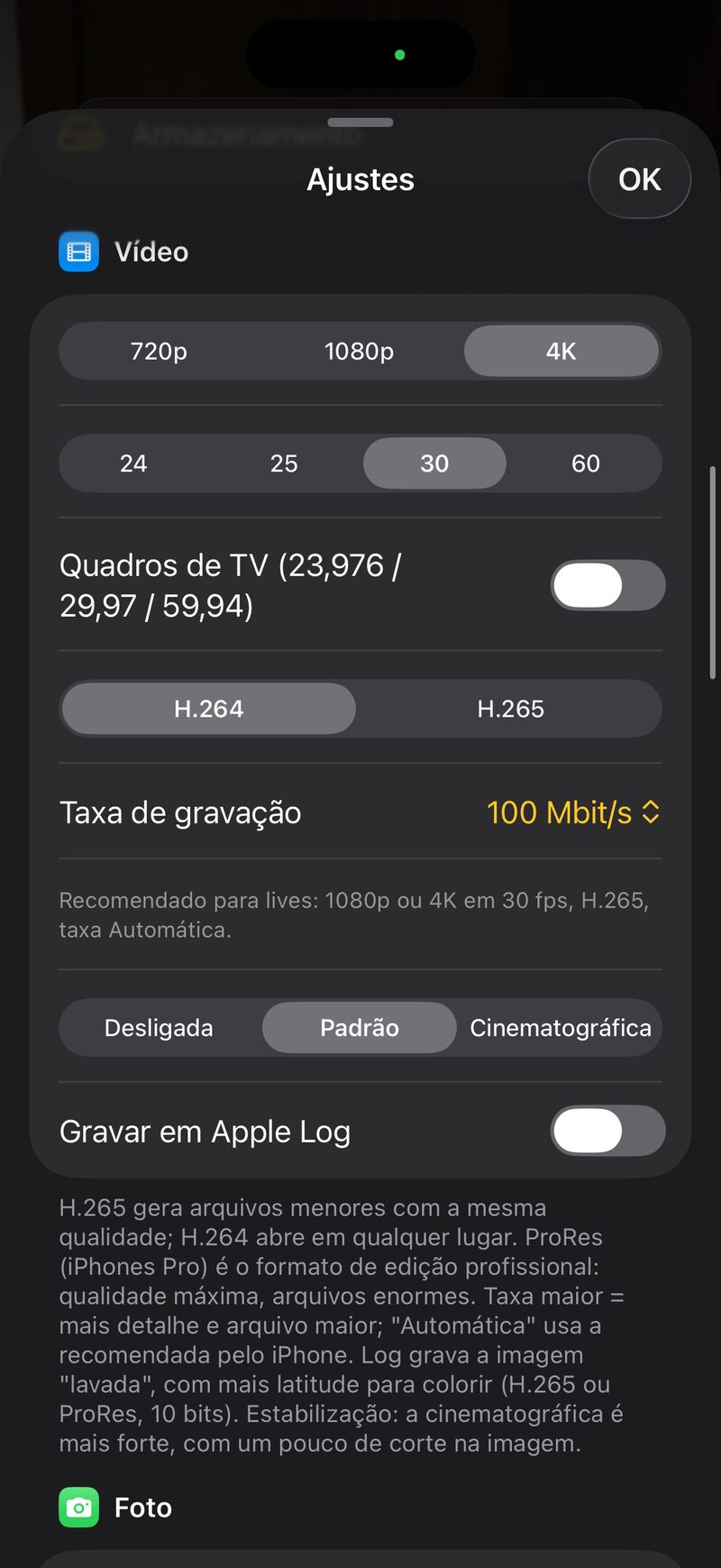
Escolha resolução, quadros por segundo e taxa de gravação. O app mostra qual ajuste é recomendado para lives.
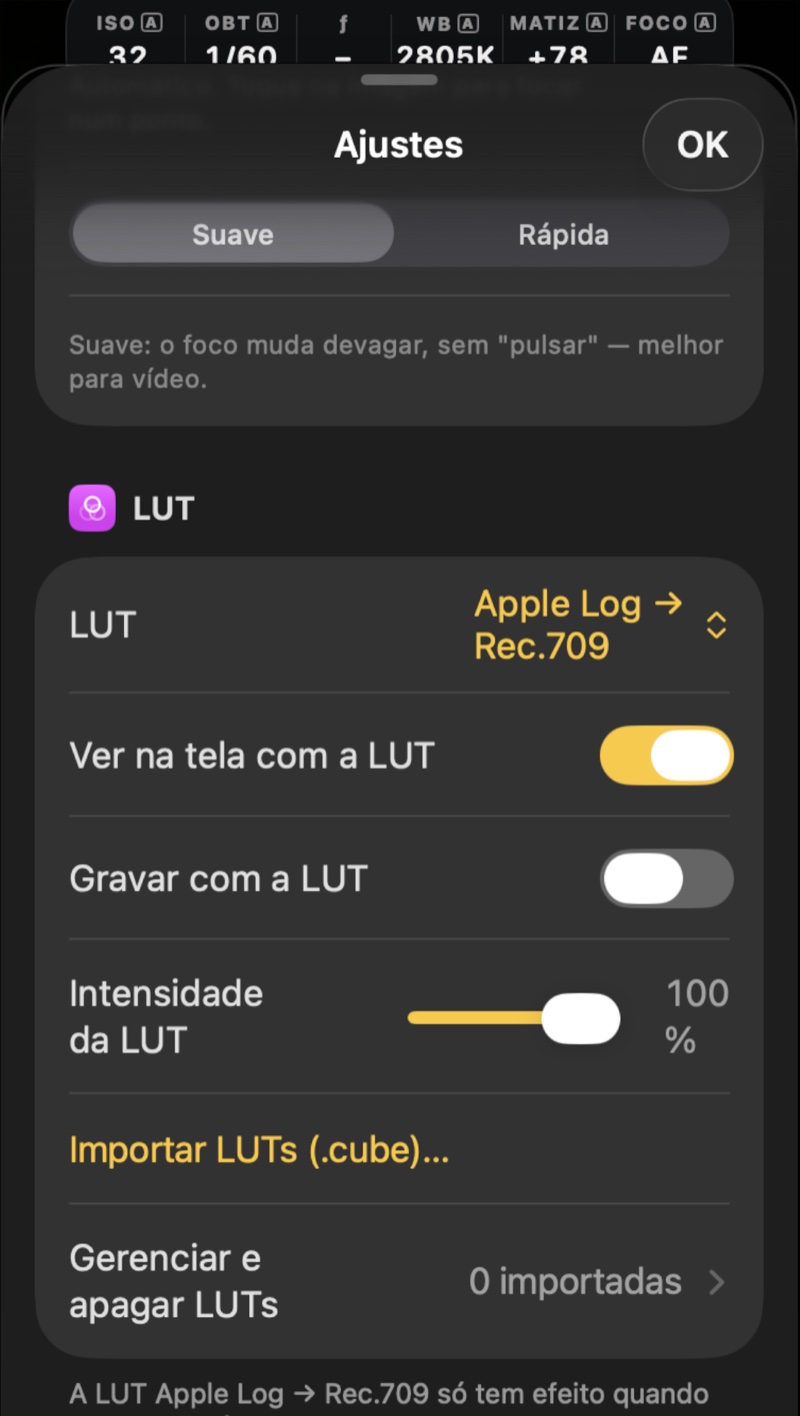
Importe LUTs no formato .cube. Veja a imagem com a LUT enquanto grava e decida se ela entra no vídeo ou se o arquivo fica original.
O iPhone e o computador não precisam estar na mesma rede. Vale Wi-Fi ou 4G, e outros fotógrafos entram no canal com um código de 8 letras.
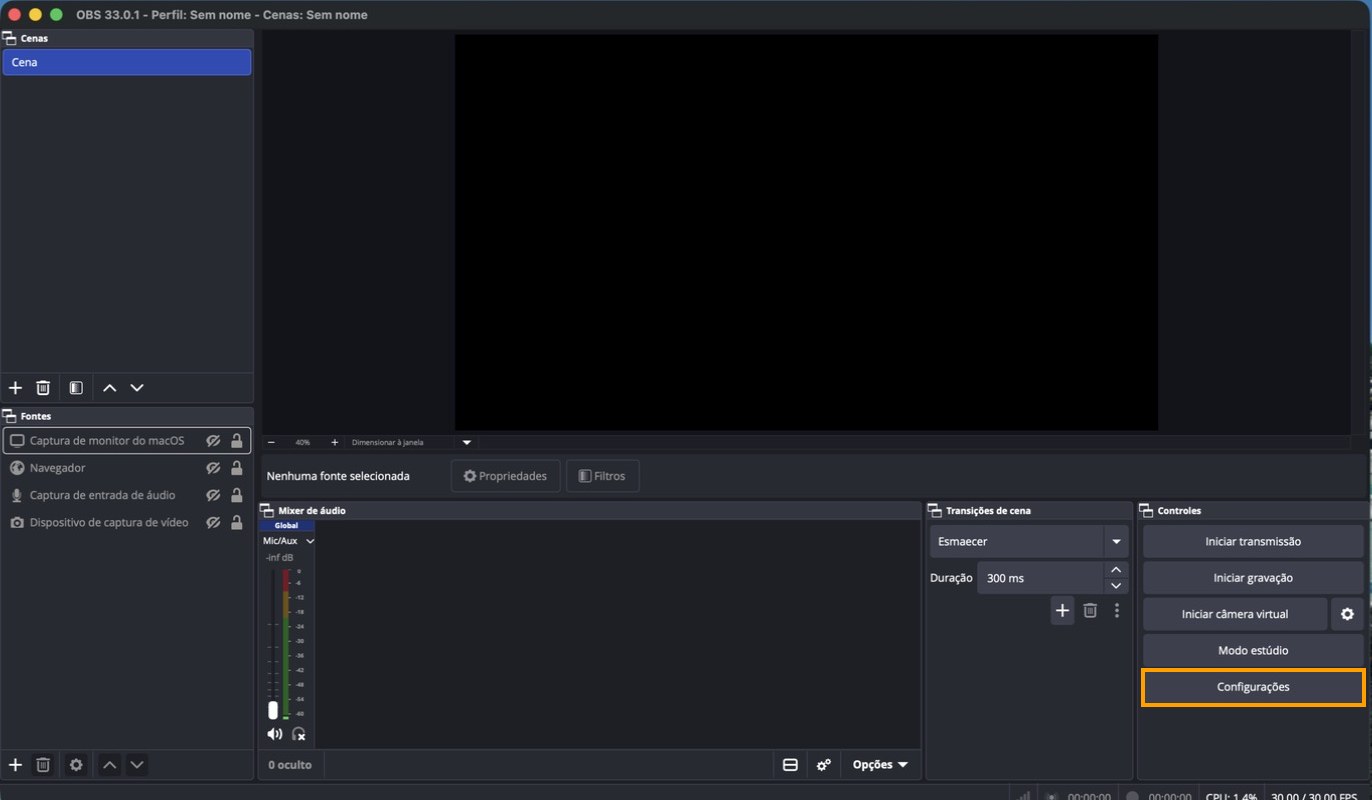
Quem opera a transmissão liga o OBS ao canal. Quem grava só escolhe o canal no iPhone.
Aqui no site, no botão Entrar. O canal mostra o servidor e a chave de transmissão.
Em Configurações, Transmissão, escolha o serviço Personalizado e comece a transmitir.
Toque na cápsula de áudio da câmera. Deixe o microfone ligado, mesmo baixo. Quando você para de gravar, o app alinha o vídeo com o áudio da live.
Depois, assinatura mensal pela App Store. O preço aparece na App Store antes de você assinar. Para cancelar, abra Ajustes do iPhone, toque no seu nome e em Assinaturas. O acesso continua até o fim do período pago.
Sim. O computador usa a internet para enviar o áudio e o iPhone para baixar o trecho e sincronizar. Dá para gravar sem internet e sincronizar depois, dentro de 24 horas.
No iPhone 11 ou mais novo, com iOS 17 ou superior. O Apple Log depende do modelo e está disponível do iPhone 15 Pro em diante.
Sim, mesmo que baixo. É o som do ambiente que o app usa para achar o ponto exato de encaixe.
Confira se o OBS estava transmitindo para o canal durante a gravação e se o microfone do iPhone captou o som do local. Depois toque em Sincronizar no vídeo. Se continuar, fale com o suporte.
Seus vídeos e fotos ficam no seu iPhone. Só o áudio que o OBS transmite para o canal passa pelo nosso servidor, e é apagado em 24 horas.
 Em breve na App Store